
22/08/2020
En la era digital, la gestión de la información es fundamental para individuos y organizaciones. Microsoft Access es una herramienta poderosa, parte de la suite de Microsoft 365, diseñada específicamente para ayudar a organizar, gestionar y reportar datos de manera eficiente. A diferencia de una simple hoja de cálculo, Access es un sistema de Base de datos relacional que permite estructuras más complejas y relaciones entre diferentes conjuntos de datos. Comprender qué trabajos o tareas se pueden realizar con esta aplicación es clave para aprovechar su potencial.
Access es ideal para manejar volúmenes moderados de datos y para crear aplicaciones de escritorio personalizadas que faciliten la entrada, consulta y presentación de información. Es una solución popular entre pequeñas y medianas empresas, departamentos específicos dentro de organizaciones más grandes, y usuarios individuales que necesitan una gestión de datos más robusta que la que ofrece Excel.
- ¿Qué es Microsoft Access?
- Componentes Clave y sus Usos
- Tipos de Trabajos o Aplicaciones que se Pueden Crear
- ¿Quién Utiliza Microsoft Access?
- Limitaciones a Considerar
- Habilidades Necesarias para Trabajar con Access
- Access vs. Excel para Gestión de Datos
- Preguntas Frecuentes sobre el Uso de Access
- Conclusión
¿Qué es Microsoft Access?
Microsoft Access es un Sistema Gestor de Bases de Datos (SGBD) que combina el motor de base de datos relacional Microsoft Jet (o Access Database Engine en versiones recientes) con una interfaz gráfica de usuario y herramientas de desarrollo de software. Permite a los usuarios finales y a los desarrolladores crear aplicaciones de base de datos de escritorio de manera relativamente sencilla. Su principal fortaleza radica en la integración de varias herramientas clave para la gestión de datos.
El uso de Access se centra en la manipulación de datos estructurados, donde la información se organiza en Tablas que contienen filas (registros) y columnas (campos). Estas Tablas pueden relacionarse entre sí, lo que permite evitar la redundancia de datos y garantizar la integridad de la información.
Componentes Clave y sus Usos
Para entender los trabajos que se pueden realizar en Access, es crucial conocer sus componentes principales y cómo interactúan:
Tablas: El Corazón de la Base de Datos
Las Tablas son donde se almacenan los datos. Cada tabla contiene información sobre un tema específico, como "Clientes", "Productos" o "Pedidos". Definir correctamente los campos (nombre, tipo de dato, propiedades) y establecer relaciones entre tablas es el primer paso crucial en cualquier proyecto de Access. Los trabajos relacionados con Tablas incluyen:
- Diseñar la estructura de la base de datos.
- Crear nuevas tablas y definir sus campos.
- Establecer tipos de datos apropiados (texto, número, fecha, moneda, etc.).
- Configurar claves principales y relaciones entre tablas (uno a uno, uno a varios, varios a varios).
- Importar datos desde otras fuentes (Excel, archivos de texto, otras bases de datos).
- Ingresar y editar datos directamente en las tablas (aunque las formas son más comunes para esto).
La correcta normalización del diseño de las Tablas es fundamental para la eficiencia y la integridad de la base de datos.
Consultas: Extrayendo y Manipulando Datos
Las Consultas son herramientas poderosas para recuperar datos de una o más tablas, filtrar registros, ordenar resultados, realizar cálculos y manipular datos. Son la forma de obtener información específica de la base de datos. Los trabajos comunes con Consultas incluyen:
- Crear consultas de selección para mostrar datos específicos basados en criterios.
- Realizar consultas de resumen para calcular totales, promedios, contar registros, etc.
- Crear consultas de acción (actualización, eliminación, anexión, creación de tabla) para modificar o mover grandes cantidades de datos.
- Combinar datos de múltiples tablas relacionadas utilizando consultas de unión.
- Generar listados filtrados o agrupados para informes o formularios.
- Realizar análisis básicos de datos.
Dominar la creación de Consultas, ya sea con la vista de diseño o utilizando lenguaje SQL (Structured Query Language), es esencial para cualquier tarea avanzada en Access.
Formularios: Interfaz de Usuario Amigable
Los Formularios proporcionan una interfaz gráfica para ingresar, ver y editar datos de manera más amigable y controlada que directamente en las tablas. Permiten crear pantallas personalizadas que facilitan la interacción del usuario con la base de datos. Tareas que se realizan con Formularios:
- Diseñar pantallas para la entrada eficiente de datos.
- Crear formularios para visualizar registros individuales o múltiples.
- Incorporar controles (cuadros de texto, botones, listas desplegables, casillas de verificación) para mejorar la usabilidad.
- Configurar validaciones de datos para asegurar que la información ingresada sea correcta.
- Crear formularios complejos con subformularios para mostrar datos relacionados.
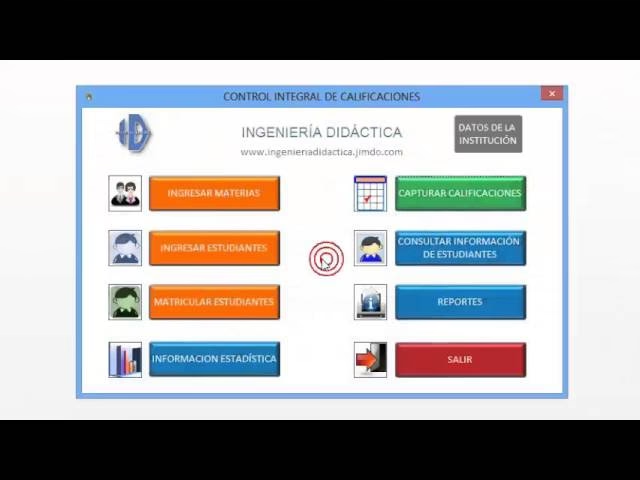
- Desarrollar paneles de control o menús principales para navegar por la aplicación.
Los Formularios son cruciales para crear aplicaciones de base de datos que puedan ser utilizadas por personas sin conocimiento técnico de Access.
Informes: Presentando la Información
Los Informes se utilizan para presentar datos de la base de datos de manera organizada y profesional, generalmente para impresión o exportación. Permiten resumir, agrupar y totalizar datos de Tablas o Consultas. Trabajos comunes con Informes:
- Diseñar informes para mostrar listados de datos (clientes, productos, ventas).
- Crear informes resumidos con subtotales y totales generales.
- Generar etiquetas postales o de inventario.
- Diseñar facturas, recibos u otros documentos basados en datos.
- Crear gráficos para visualizar tendencias o resúmenes.
- Configurar opciones de impresión y diseño para la presentación final.
Los Informes son la herramienta principal para transformar los datos almacenados en información útil y comprensible para la toma de decisiones.
Macros y Módulos (VBA): Automatización y Lógica Avanzada
Access permite automatizar tareas y añadir lógica personalizada mediante Macros (acciones predefinidas) o código VBA (Visual Basic for Applications). Estos componentes permiten crear aplicaciones más sofisticadas y eficientes. Trabajos que involucran Macros/VBA:
- Automatizar secuencias de acciones (abrir formularios, ejecutar consultas, imprimir informes).
- Crear botones que realicen tareas específicas al hacer clic.
- Implementar lógica de negocio compleja que no es posible solo con consultas o propiedades de controles.
- Manejar eventos (al abrir un formulario, al actualizar un campo).
- Crear funciones personalizadas.
- Desarrollar soluciones a medida para necesidades específicas.
El uso de Macros y VBA eleva el potencial de Access de ser una simple base de datos a ser una verdadera aplicación de gestión de datos.
Tipos de Trabajos o Aplicaciones que se Pueden Crear
Considerando los componentes de Access, aquí hay ejemplos concretos de los tipos de trabajos o aplicaciones que se pueden desarrollar:
- Gestión de Clientes (CRM Básico): Almacenar información de contacto, historial de interacciones, preferencias, etc.
- Seguimiento de Inventario: Registrar productos, niveles de stock, proveedores, movimientos de entrada y salida, puntos de pedido.
- Gestión de Pedidos y Ventas: Registrar pedidos, asociarlos a clientes y productos, calcular totales, generar facturas básicas.
- Control de Proyectos: Registrar proyectos, tareas, asignaciones, fechas límite, seguimiento de progreso.
- Base de Datos de Recursos Humanos: Almacenar datos de empleados, historial laboral, capacitaciones, contactos de emergencia.
- Gestión de Colecciones Personales: Catalogar libros, películas, sellos, monedas, etc.
- Sistemas de Registro de Eventos o Asistencia: Controlar la asistencia a reuniones, cursos, eventos.
- Herramientas de Contabilidad Simple: Registrar ingresos y gastos, categorizarlos, generar informes básicos.
- Gestión de Bibliotecas Pequeñas: Catalogar libros, registrar préstamos y devoluciones.
- Aplicaciones para encuestas o recopilación de datos: Diseñar formularios para ingresar respuestas y consultas para analizar los resultados.
- Creación de Informes Personalizados: Extraer datos de otras fuentes (si son compatibles) y generar informes complejos.
En esencia, cualquier situación que requiera organizar, buscar, filtrar, analizar y reportar datos de manera estructurada, especialmente si implica relaciones entre diferentes tipos de información, es un candidato potencial para una aplicación en Access.
¿Quién Utiliza Microsoft Access?
Access es una herramienta versátil utilizada por una amplia gama de personas y organizaciones:
- Pequeñas y Medianas Empresas (PyMEs): A menudo no necesitan o no pueden costear soluciones de base de datos empresariales más complejas y encuentran en Access una solución asequible y potente para sus necesidades internas.
- Departamentos Específicos en Grandes Empresas: Un departamento de marketing, recursos humanos, operaciones o finanzas puede usar Access para gestionar datos específicos de su área sin depender de los sistemas de TI centrales.
- Usuarios Individuales o Emprendedores: Para organizar información personal o de pequeños negocios de forma más robusta que una hoja de cálculo.
- Analistas de Datos: Utilizan Access como una herramienta para limpiar, combinar y realizar análisis preliminares de datos antes de usar herramientas más avanzadas o para generar informes rápidos.
- Educadores y Estudiantes: Se utiliza en entornos académicos para enseñar conceptos de bases de datos y para proyectos.
La razón principal por la que eligen Access es su combinación de potencia (es una base de datos relacional completa) y accesibilidad (es más fácil de aprender y usar que sistemas como SQL Server u Oracle, y viene incluida con muchas suscripciones de Microsoft 365).
Limitaciones a Considerar
Aunque potente para su nicho, Access tiene limitaciones. No es ideal para:
- Aplicaciones web (aunque se pueden crear interfaces web limitadas con SharePoint y Access Services, no es su propósito principal).
- Grandes volúmenes de datos (terabytes).
- Altas cargas de usuarios concurrentes (cientos o miles de usuarios accediendo y modificando datos simultáneamente).
- Aplicaciones críticas que requieren alta disponibilidad y escalabilidad empresarial.
Para estos escenarios, se recomiendan sistemas de bases de datos cliente-servidor como SQL Server, MySQL, PostgreSQL u Oracle.
Habilidades Necesarias para Trabajar con Access
Alguien que trabaja desarrollando o gestionando bases de datos en Access suele necesitar:
- Comprensión de conceptos básicos de Base de datos relacionales (tablas, campos, claves, relaciones).
- Habilidad para diseñar estructuras de Tablas eficientes (normalización básica).
- Conocimiento para crear Consultas (selección, acción, resumen) usando la vista de diseño o SQL.
- Capacidad para diseñar Formularios intuitivos y funcionales.
- Habilidad para diseñar Informes claros y bien organizados.
- Conocimientos básicos de automatización con Macros.
- (Opcional pero útil) Conocimientos de programación en VBA para lógica avanzada.
Muchos de estos conocimientos se adquieren con la práctica y el estudio de los propios componentes de Access.
Access vs. Excel para Gestión de Datos
Es común comparar Access con Excel, ya que ambos manejan datos. Sin embargo, son herramientas para propósitos diferentes:
| Característica | Microsoft Access | Microsoft Excel |
|---|---|---|
| Propósito Principal | Gestión de Base de datos relacionales, creación de aplicaciones de datos | Análisis numérico, hojas de cálculo, listas simples |
| Estructura de Datos | Tablas estructuradas y relacionadas | Filas y columnas en hojas de cálculo |
| Manejo de Relaciones | Fuerte soporte para relaciones entre tablas | No maneja relaciones entre "tablas" (hojas) de forma nativa |
| Integridad de Datos | Características robustas (tipos de datos, validación, relaciones) | Limitada, depende de la disciplina del usuario |
| Consultas Complejas | Potentes Consultas (SQL) para filtrar, ordenar, unir, resumir | Filtrado y ordenación básicos, funciones limitadas entre hojas |
| Interfaz de Usuario (Entrada/Vista) | Diseño de Formularios personalizados | Entrada directa en celdas, poco control sobre la interfaz |
| Generación de Informes | Herramientas dedicadas para Informes complejos y agrupados | Gráficos y tablas dinámicas, pero menos flexibilidad para informes estructurados |
| Automatización | Macros y VBA | Macros y VBA |
| Escalabilidad | Moderada (mejor que Excel para datos estructurados, peor que SGBD empresariales) | Limitada por tamaño de archivo y complejidad |
| Usuarios Concurrentes | Soporta varios usuarios (con precauciones), pero no alta concurrencia | Diseñado principalmente para un usuario a la vez |
En resumen, si necesitas gestionar listas simples o realizar cálculos y análisis numéricos, Excel es suficiente. Si necesitas gestionar datos estructurados, relacionar diferentes tipos de información, evitar redundancia, asegurar integridad, o crear interfaces de usuario y Informes personalizados, Access es la herramienta adecuada.
Preguntas Frecuentes sobre el Uso de Access
¿Se sigue utilizando Microsoft Access hoy en día?
Sí, Access sigue siendo ampliamente utilizado, especialmente en pequeñas y medianas empresas, así como en departamentos dentro de organizaciones más grandes que necesitan soluciones de gestión de datos personalizadas y rentables sin la complejidad o el costo de los sistemas de bases de datos empresariales. Su inclusión en muchas suscripciones de Microsoft 365 asegura su continuidad.
¿Es difícil aprender a usar Access?
Aprender los conceptos básicos de Access (crear tablas, consultas simples, formularios básicos) es relativamente accesible para alguien familiarizado con otras aplicaciones de Office. Dominar el diseño de bases de datos, consultas complejas, formularios e informes avanzados, y especialmente VBA, requiere más estudio y práctica. Es más complejo que Excel para tareas de gestión de datos estructurados, pero más sencillo que aprender un SGBD empresarial desde cero.
¿Access puede manejar muchos datos?
Access puede manejar una cantidad considerable de datos (el límite de tamaño de archivo es de 2 GB), lo cual es suficiente para muchas PyMEs y aplicaciones departamentales. Sin embargo, no está diseñado para bases de datos a escala de petabytes o para manejar el volumen de transacciones de grandes aplicaciones web o empresariales.
¿Puedo usar una base de datos de Access en red o con varios usuarios?
Sí, Access soporta el uso multiusuario en red. La forma recomendada es dividir la base de datos en un archivo "backend" (que contiene solo las tablas y se almacena en una unidad de red compartida) y un archivo "frontend" (que contiene las consultas, formularios, informes, macros y código, y se distribuye a cada usuario). Aunque soporta varios usuarios, el rendimiento puede degradarse con un número elevado o con operaciones intensivas simultáneas.
¿Es Access adecuado para crear aplicaciones web?
No directamente. Access es principalmente una herramienta para aplicaciones de escritorio. Microsoft tuvo una opción llamada Access Services para crear aplicaciones web en SharePoint, pero fue discontinuada. Para aplicaciones web, se recomiendan otras tecnologías y bases de datos como SQL Server, Azure SQL Database, MySQL, etc.
Conclusión
Microsoft Access es una herramienta valiosa para la gestión de Base de datos de escritorio, permitiendo realizar una amplia variedad de trabajos relacionados con la organización, consulta, presentación y automatización de datos. Desde la simple gestión de listas de clientes hasta el desarrollo de pequeñas aplicaciones de inventario o seguimiento de proyectos, Access proporciona un conjunto integrado de herramientas (Tablas, Consultas, Formularios, Informes) que lo hacen ideal para usuarios y organizaciones que necesitan una solución de base de datos potente y asequible. Aunque tiene sus limitaciones en cuanto a escalabilidad y acceso web, sigue siendo una opción relevante y eficaz para numerosas tareas de gestión de información en el día a día.
Si quieres conocer otros artículos parecidos a Tareas y Usos de Microsoft Access puedes visitar la categoría Educación.