
22/03/2019
Aunque Microsoft Excel no es una base de datos relacional completa en el mismo sentido que programas como Microsoft Access, es una herramienta increíblemente popular y potente para organizar y gestionar grandes volúmenes de datos en formato de tablas. Muchas personas utilizan hojas de cálculo de Excel como si fueran bases de datos simples para llevar registros de clientes, inventarios, gastos o cualquier otra lista de información. La verdadera potencia, una vez que tienes los datos organizados, reside en la capacidad de encontrar exactamente lo que necesitas de forma rápida y eficiente. Este artículo explorará diversas técnicas y funciones para buscar datos dentro de tus hojas de Excel, transformando tus tablas en herramientas de consulta efectivas.
Buscar manualmente a través de cientos o miles de filas y columnas puede ser una tarea tediosa y propensa a errores. Afortunadamente, Excel ofrece un conjunto robusto de herramientas, desde comandos simples hasta funciones complejas, diseñadas para ayudarte a localizar información específica sin tener que revisar cada celda. Dominar estas técnicas te permitirá ahorrar tiempo, mejorar la precisión y aprovechar al máximo los datos que tienes almacenados en tus hojas de cálculo.
Métodos Básicos de Búsqueda
Para búsquedas rápidas y directas, Excel proporciona comandos sencillos accesibles a través del teclado o la interfaz gráfica. Estos métodos son ideales cuando buscas un valor específico sin necesidad de realizar análisis complejos o extraer múltiples datos relacionados.
Ctrl + F (Buscar)
La combinación de teclas Ctrl + F es, quizás, la forma más universal y sencilla de iniciar una búsqueda en casi cualquier programa, y Excel no es la excepción. Al presionarlas, se abre un cuadro de diálogo intuitivo que te permite ingresar el texto o número que deseas encontrar.
Dentro de este cuadro, puedes simplemente escribir el valor a buscar y presionar 'Buscar siguiente' para ir a la próxima coincidencia, o 'Buscar todos' para ver una lista completa de dónde aparece el valor en la hoja o libro. El cuadro 'Opciones' expande las capacidades de búsqueda, permitiéndote refinarla considerablemente:
- Dentro de: Permite especificar si la búsqueda se realiza en la hoja actual ('Hoja') o en todo el archivo ('Libro').
- Buscar: Define la dirección de la búsqueda, ya sea 'Por filas' (valor predeterminado) o 'Por columnas'.
- Buscar en: Te permite buscar el valor dentro de 'Fórmulas', 'Valores', 'Notas' o 'Comentarios'. Esto es crucial si buscas, por ejemplo, el resultado de una fórmula en lugar de la fórmula en sí.
- Coincidir mayúsculas y minúsculas: Si se activa, la búsqueda distinguirá entre letras mayúsculas y minúsculas.
- Hacer coincidir todo el contenido de la celda: Esta opción solo encuentra celdas que contienen *exactamente* el valor buscado, sin caracteres adicionales.
Además, el cuadro 'Buscar' te permite buscar texto o números con un formato específico. Al hacer clic en el botón 'Formato', puedes seleccionar un formato de celda y buscar solo las celdas que coincidan con ese formato particular.
Ctrl + B (Buscar y Reemplazar)
Similar a Ctrl + F, la combinación Ctrl + B abre un cuadro de diálogo que incluye tanto la pestaña 'Buscar' como la pestaña 'Reemplazar'. Para propósitos de búsqueda, simplemente utilizas la pestaña 'Buscar', que ofrece las mismas opciones detalladas anteriormente. Aunque su nombre completo es 'Buscar y Reemplazar', Ctrl + B es un atajo rápido para acceder a las funcionalidades de búsqueda.
Usando Filtros para Encontrar Datos
Los filtros son una herramienta visual muy potente en Excel para manejar datos que están organizados en columnas con encabezados. Aunque su función principal es mostrar solo las filas que cumplen ciertos criterios, esta capacidad es esencialmente una forma de 'buscar' datos que coinciden con lo que necesitas ver en un momento dado.
Para aplicar filtros, selecciona los encabezados de las columnas (o cualquier celda dentro de tu tabla de datos) y ve a la pestaña 'Datos', luego haz clic en el botón 'Filtro'. Aparecerán flechas desplegables en cada encabezado de columna.
Al hacer clic en la flecha de un encabezado, se abre un menú con opciones. Una de las opciones más útiles para la búsqueda es el campo de texto en la parte superior, etiquetado como 'Buscar'. Aquí puedes escribir palabras clave o números. A medida que escribes, Excel filtra la lista de valores únicos en esa columna para mostrar solo los que coinciden. Al seleccionar los valores deseados (o simplemente dejar marcada la opción que coincide con tu búsqueda) y hacer clic en 'Aceptar', Excel ocultará temporalmente todas las filas que no cumplan el criterio, dejando visibles solo las que contienen el dato buscado en esa columna.
Esta técnica es particularmente útil para encontrar registros basados en uno o más campos específicos (por ejemplo, todos los clientes de una ciudad particular o todos los productos con un determinado estado).
Funciones de Búsqueda con Fórmulas
Para búsquedas más avanzadas, especialmente cuando necesitas extraer información relacionada de otras columnas una vez que encuentras un valor, las funciones de búsqueda son indispensables. Estas fórmulas te permiten automatizar la búsqueda y traer datos asociados de forma dinámica.
Función BUSCAR
La función BUSCAR es una de las funciones de búsqueda más antiguas en Excel. Tiene dos formas: vectorial y matricial. La forma vectorial busca un valor en un rango de una sola fila o columna y devuelve un valor de la misma posición en otro rango de una sola fila o columna. La forma matricial busca un valor en la primera fila o columna de una matriz y devuelve un valor de la misma fila o columna en la última fila o columna de la matriz. Sin embargo, las funciones BUSCARV y BUSCARH (y más recientemente BUSCARX) son generalmente más flexibles y se recomiendan sobre la forma matricial de BUSCAR.
Función BUSCARV
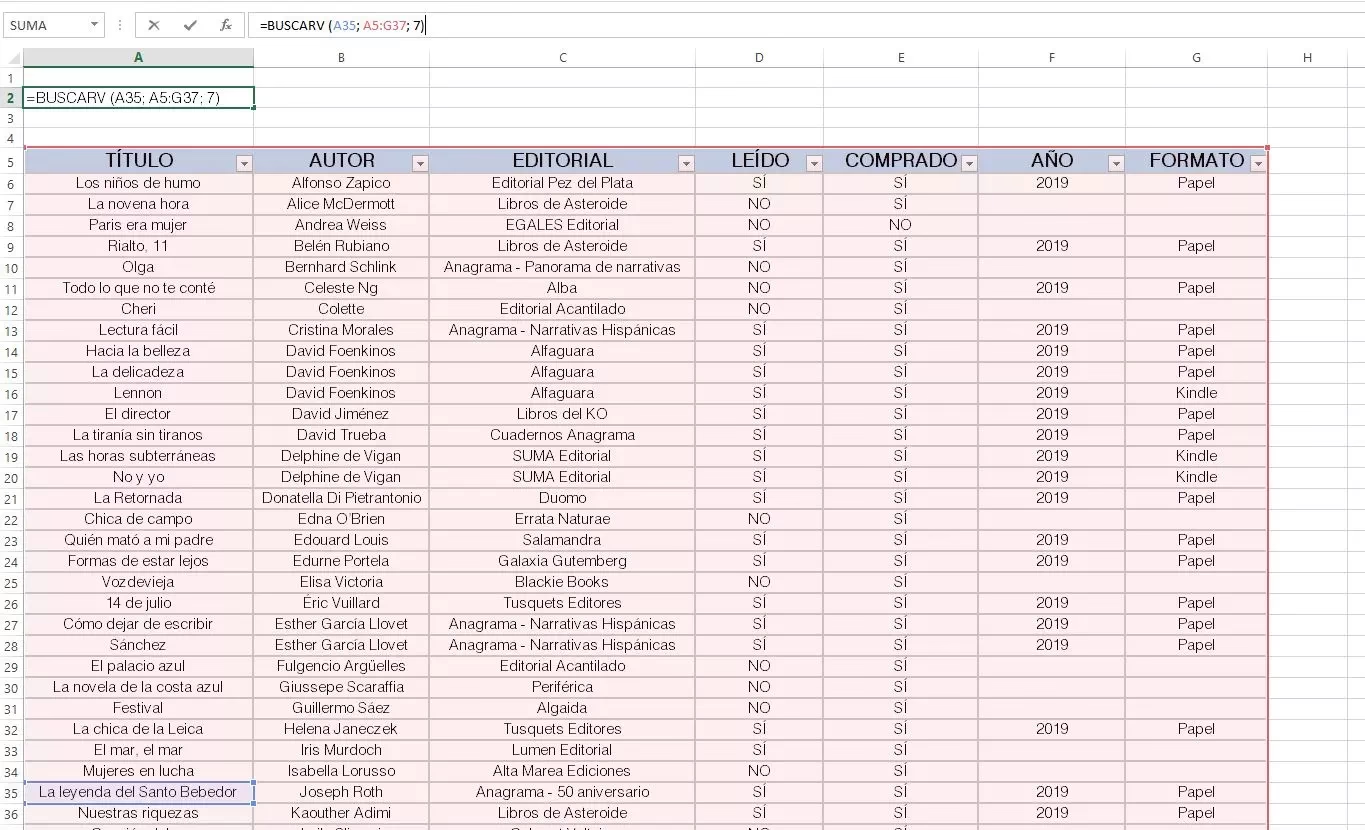
BUSCARV es una de las funciones más utilizadas para buscar datos en tablas organizadas verticalmente (de ahí la 'V'). Te permite buscar un valor en la primera columna de una tabla y devolver un valor en la misma fila desde una columna especificada.
Su sintaxis es: =BUSCARV(valor_buscado, matriz_buscar_en, indicador_columnas, [rango_buscado])
- valor_buscado: El valor que quieres buscar en la primera columna de la tabla.
- matriz_buscar_en: El rango de celdas que contiene los datos (la tabla). La primera columna debe contener el `valor_buscado`.
- indicador_columnas: El número de columna en la `matriz_buscar_en` desde la cual se devolverá el valor. La primera columna es 1, la segunda es 2, y así sucesivamente.
- [rango_buscado] (Opcional): Un valor lógico. Usa FALSO para una coincidencia exacta (la más común) o VERDADERO para una coincidencia aproximada (requiere que la primera columna esté ordenada).
Por ejemplo, si tienes una lista de empleados con su ID en la primera columna, nombre en la segunda y departamento en la tercera, podrías usar BUSCARV para encontrar el departamento de un empleado específico buscando su ID.
Función BUSCARH
BUSCARH funciona de manera similar a BUSCARV, pero está diseñada para buscar datos en tablas organizadas horizontalmente (de ahí la 'H'). Busca un valor en la primera fila de una tabla y devuelve un valor en la misma columna desde una fila especificada.
Su sintaxis es: =BUSCARH(valor_buscado, matriz_buscar_en, indicador_filas, [rango_buscado])
Los argumentos son análogos a BUSCARV, pero se aplican a filas y columnas de manera invertida.
Función BUSCARX
Introducida en Microsoft 365, BUSCARX es una función más moderna y flexible que busca un valor en un rango (una columna o fila) y devuelve el valor correspondiente de un segundo rango. Supera algunas limitaciones de BUSCARV y BUSCARH.
Su sintaxis simplificada es: =BUSCARX(valor_buscado, matriz_buscada, matriz_devuelta, [si_no_se_encuentra], [modo_de_coincidencia], [modo_de_búsqueda])
- valor_buscado: El valor que quieres buscar.
- matriz_buscada: El rango donde se buscará el `valor_buscado`.
- matriz_devuelta: El rango desde donde se devolverá el valor correspondiente.
- [si_no_se_encuentra] (Opcional): El valor a devolver si no se encuentra una coincidencia.
- [modo_de_coincidencia] (Opcional): Especifica el tipo de coincidencia (exacta, siguiente elemento menor, siguiente elemento mayor, coincidencia con caracteres comodín). La coincidencia exacta es el valor predeterminado (0).
- [modo_de_búsqueda] (Opcional): Especifica el modo de búsqueda (primero a último, último a primero, búsqueda binaria).
La gran ventaja de BUSCARX es que la `matriz_devuelta` no tiene por qué estar a la derecha de la `matriz_buscada`, lo que la hace mucho más versátil que BUSCARV.
Combinando COINCIDIR con otras funciones
La función COINCIDIR busca un valor en un rango (de una fila o una columna) y devuelve la posición relativa del elemento dentro del rango. Su sintaxis es: =COINCIDIR(valor_buscado, matriz_buscada, [tipo_de_coincidencia])
Aunque por sí sola COINCIDIR no extrae datos, es extremadamente útil cuando se combina con otras funciones, como INDICE. La función INDICE devuelve el valor de una celda en la intersección de una fila y columna específicas dentro de un rango dado.
La combinación INDICE + COINCIDIR (=INDICE(matriz, número_de_fila, [número_de_columna]) + COINCIDIR(...)) es una alternativa muy potente y flexible a BUSCARV. Permite buscar en cualquier columna (no solo la primera) y devolver un valor de cualquier otra columna, independientemente de su posición relativa. COINCIDIR se utiliza para determinar el número de fila (o columna) que necesita INDICE para encontrar el valor correcto.
Otras Fórmulas Útiles para la Gestión de Datos
Más allá de las funciones de búsqueda directa, existen otras fórmulas en Excel que, si bien no buscan valores específicos para devolver datos relacionados, son fundamentales para analizar y gestionar datos dentro de una hoja de cálculo, ayudando indirectamente a encontrar o categorizar información.
Función SI
La función SI permite realizar pruebas lógicas y devolver un valor si la prueba es verdadera y otro si es falsa. Es útil para clasificar datos o realizar acciones basadas en condiciones. Por ejemplo, podrías usarla para marcar registros que cumplen un criterio particular (ej. `=SI(ventas>1000, "Meta Cumplida", "Pendiente")`).
Función SI.ERROR
La función SI.ERROR es útil para manejar errores que pueden ocurrir al usar funciones de búsqueda (como #N/A cuando BUSCARV no encuentra el valor). Permite especificar un valor (como un texto en blanco o un mensaje personalizado) para mostrar en lugar del error. Su sintaxis es: `=SI.ERROR(valor, valor_si_error)`.
Función CONTAR.SI
La función CONTAR.SI cuenta el número de celdas dentro de un rango que cumplen un criterio dado. Es útil para saber cuántos registros coinciden con una condición (ej. cuántos empleados hay en un departamento particular).
El Asistente para Búsquedas (Excel 2007)
En versiones más antiguas como Microsoft Excel 2007, existía un 'Asistente para búsquedas' que ayudaba a crear fórmulas de búsqueda de forma guiada. Este asistente podía ser útil para los usuarios menos familiarizados con la sintaxis de las fórmulas, facilitando la configuración de búsquedas basadas en los datos de las filas y columnas. Los pasos generales implicaban seleccionar una celda, ir a la pestaña 'Fórmulas', buscar el grupo 'Soluciones' y hacer clic en 'Buscar' para iniciar el asistente. Es importante notar que este asistente específico podría no estar disponible en versiones más recientes de Excel, que confían más en la interfaz de funciones y la ayuda integrada para la creación de fórmulas.
Comparativa de Métodos de Búsqueda
| Método | Facilidad de Uso | Flexibilidad | Resultado | Notas |
|---|---|---|---|---|
| Ctrl + F / Ctrl + B | Muy Alta | Baja (búsqueda directa) | Resaltado de celdas / Lista de coincidencias | Ideal para búsquedas rápidas de texto/números. |
| Filtros | Alta | Media (filtrado visual) | Vista reducida de filas coincidentes | Excelente para explorar datos por criterios en una o más columnas. |
| BUSCARV / BUSCARH | Media | Media (requiere estructura específica) | Valor de una celda relacionada | Estándar para buscar y extraer datos asociados en tablas verticales/horizontales. BUSCARV requiere que el valor buscado esté en la primera columna. |
| BUSCARX (Microsoft 365) | Media | Alta | Valor(es) de celda(s) relacionada(s) | Más potente y flexible que BUSCARV/H, permite buscar en cualquier columna y devolver múltiples resultados. |
| INDICE + COINCIDIR | Alta (combinación) | Muy Alta | Valor de una celda relacionada | Muy flexible, permite buscar en cualquier columna y extraer de cualquier otra columna. |
Preguntas Frecuentes sobre Excel como Base de Datos
¿Es Excel una base de datos relacional como Access?
No, Excel es principalmente una hoja de cálculo y no una base de datos relacional. Una base de datos relacional como Access permite definir relaciones explícitas entre tablas, aplicar reglas estrictas de integridad de datos, manejar bloqueos de registros para múltiples usuarios y realizar consultas complejas con facilidad. Excel organiza datos en tablas planas (aunque puedes usar fórmulas como BUSCARV/X para simular relaciones), pero carece de estas características de gestión de bases de datos avanzadas.
¿Cuál es el mejor método para buscar datos en Excel?
El 'mejor' método depende de lo que necesites hacer. Para una búsqueda rápida de un valor, Ctrl + F es lo más eficiente. Para visualizar un subconjunto de datos que cumplen criterios, los Filtros son ideales. Para extraer automáticamente un dato relacionado basado en un valor de búsqueda, las funciones como BUSCARV, BUSCARX o INDICE+COINCIDIR son necesarias.
¿Existen límites al usar Excel para grandes cantidades de datos?
Sí. Aunque Excel maneja muchas filas, con tablas muy grandes (cientos de miles o millones de filas), el rendimiento puede degradarse. Las búsquedas y cálculos pueden volverse lentos. Además, gestionar la integridad y consistencia de datos complejos en Excel puede ser difícil sin las herramientas de una base de datos dedicada.
¿Puedo conectar tablas en Excel como en Access?
No puedes establecer relaciones formales y obligatorias entre tablas en diferentes hojas o libros de Excel como lo harías en Access. Puedes simular conexiones utilizando funciones de búsqueda (BUSCARV, BUSCARX) para traer datos de una 'tabla' a otra basándose en un campo común, pero no hay integridad referencial automática.
En conclusión, aunque Excel no reemplaza a una base de datos relacional para tareas complejas, es una herramienta fantástica para organizar y, sobre todo, para encontrar información dentro de listas y tablas. Dominando los atajos de teclado, los filtros y las potentes funciones de búsqueda, puedes navegar y extraer datos de tus hojas de cálculo de manera mucho más eficiente y precisa.
Si quieres conocer otros artículos parecidos a Buscar Datos en Excel: Guía Completa puedes visitar la categoría Educación.